# 📍 Location Spoofer ### iOS 虚拟定位 · 钉钉定位 · 微信定位 · Apple Watch 国区功能解锁 · Fake GPS **无需越狱;通过 APP 模式的本机 Wi‑Fi HTTP 代理,或第三方代理模式(Wi‑Fi/4G/5G)改写 Apple 定位服务响应。**
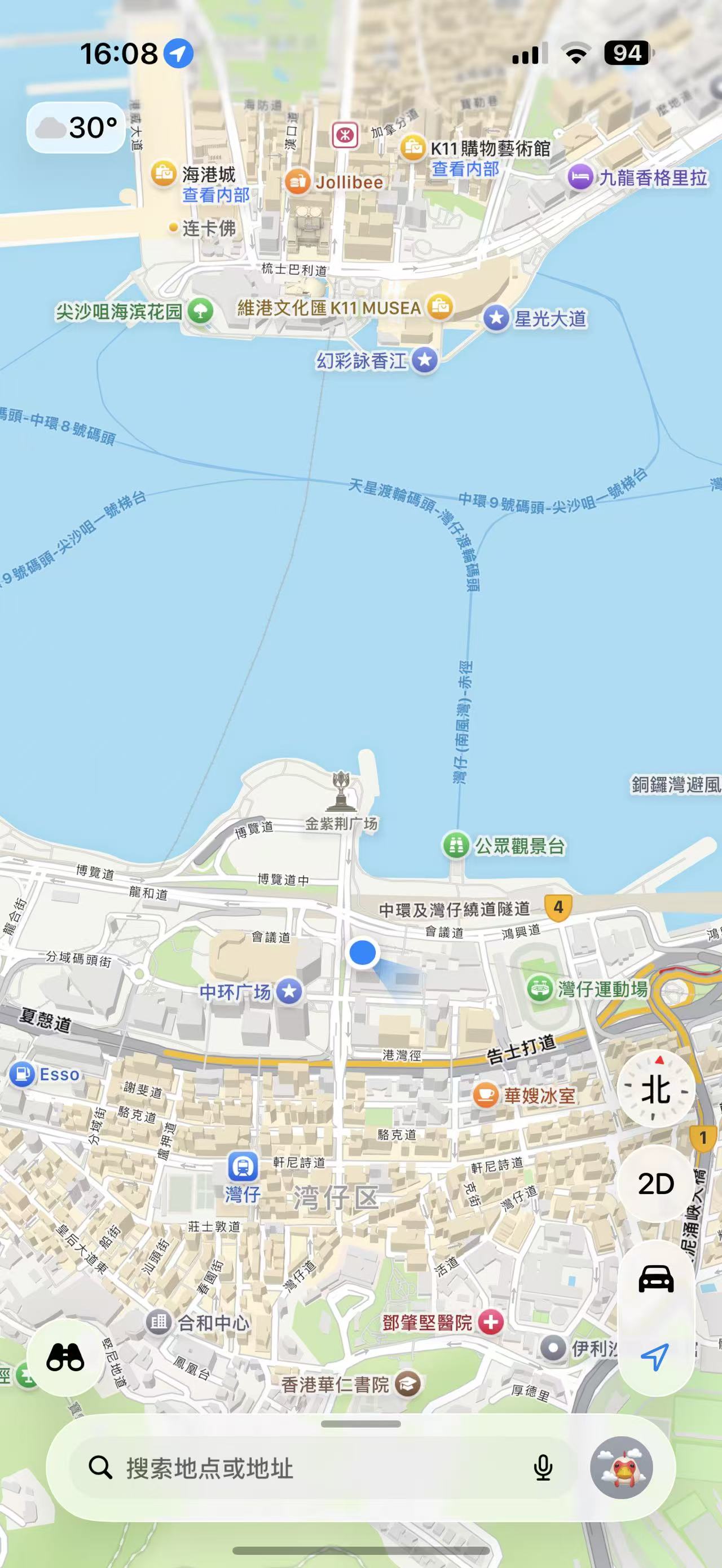
适用于钉钉、微信、Apple 地图等读取系统定位的 App。地图选点、收藏、模式配置、环境检测和问题诊断集中在一个 App 中。 [![iOS 15+](https://img.shields.io/badge/iOS-15%2B-111111?logo=apple)](project.yml) [![Swift 5.9](https://img.shields.io/badge/Swift-5.9-F05138?logo=swift&logoColor=white)](project.yml) [![Go 1.23+](https://img.shields.io/badge/Go-1.23%2B-00ADD8?logo=go&logoColor=white)](Core/go.mod) [![Version](https://img.shields.io/badge/version-v1.0.1-2563EB)](docs/CHANGELOG.md) [![App Mode](https://img.shields.io/badge/APP模式-无需VPN-16A34A)](#工作原理) [功能介绍](#核心功能) · [快速开始](#快速开始) · [工作原理](#工作原理) · [English](README.en.md) · [更新日志](docs/CHANGELOG.md) Location Spoofer iOS 虚拟定位 Fake GPS 主界面
> [!IMPORTANT] > 本项目仅用于学习、安全研究和自有设备测试。APP 模式需要安装本机生成的 CA,并为当前 Wi‑Fi 配置 HTTP 代理;第三方代理模式的证书、MITM 及代理/VPN 连接由所选客户端负责。实际效果受 iOS、网络、定位缓存和目标 App 策略影响,请遵守当地法律、网络管理规则及相关服务条款。 ## 致谢 核心定位响应改写思路与 Go 实现来源于 [Yu9191/wloc](https://github.com/Yu9191/wloc)。本项目在此基础上增加 SwiftUI 界面、MapKit 选点、证书与代理引导、环境验证、收藏和诊断能力。 ## 为什么选择 Location Spoofer? 很多 iOS 虚拟定位工具依赖电脑常驻、开发者调试或越狱。本项目把选点和控制流程放在 iPhone 上,并提供两条互斥的运行路径:由 App 在本机启动 Go 代理,或把坐标同步给已有的第三方代理客户端。 | 特性 | 说明 | |---|---| | 🔀 **双运行模式** | APP 模式无需第三方客户端、适用于 Wi‑Fi;第三方代理模式可随客户端覆盖 Wi‑Fi、4G 和 5G | | 📱 **无需越狱** | 支持自行签名安装,最低部署目标为 iOS 15 | | 🗺️ **原生地图体验** | 使用 Apple 地图同款蓝点,搜索、点击、拖动选点体验与 Apple 地图一致 | | 📍 **系统定位响应改写** | 可影响钉钉、微信、Apple 地图、高德等读取系统定位的 App,兼容性以真机结果为准 | | 🔍 **可见缩放范围** | 左侧缩放控件显示当前可视范围,地点名称随级别自动适配 | | 🧭 **坐标一致性** | 自动处理 MapKit 地图坐标与 WGS-84,收藏、恢复和第三方同步使用明确的坐标来源 | | 🧪 **按模式检测** | APP 模式检查本地代理、CA 信任和 Wi‑Fi 链路;第三方模式验证模块是否真正拦截请求 | | 🧾 **问题诊断** | 日志可搜索、逐条或整体复制,并可生成已脱敏的 GitHub Issue 报告 | ## 效果预览
应用主界面 钉钉 微信
iOS 虚拟定位应用主界面 钉钉虚拟定位打卡 微信虚拟定位
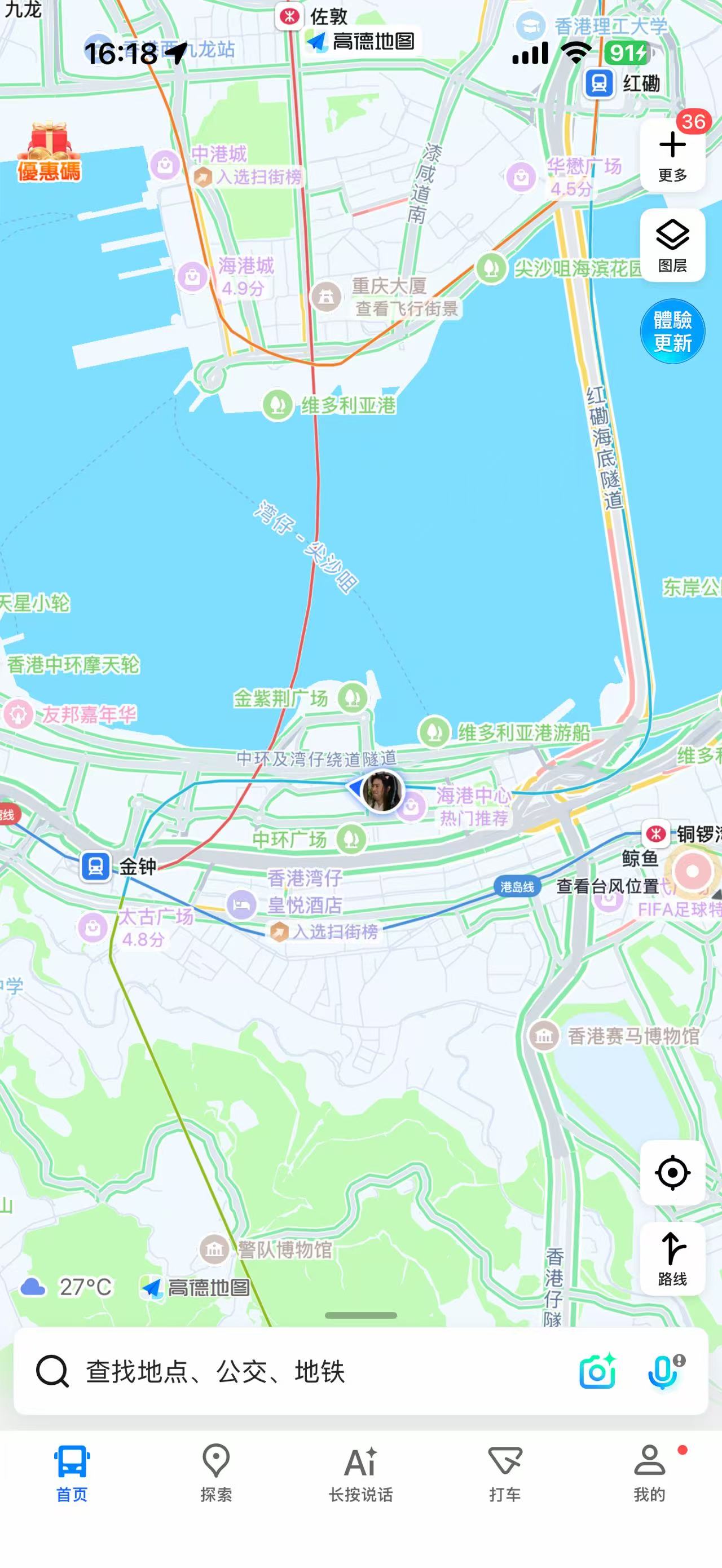
Apple 地图 高德地图 Apple Watch
Apple Maps 定位效果 高德地图定位效果 Apple Watch 地区功能验证
## 核心功能 - **iOS 虚拟定位 / Fake GPS**:将当前选点写入 APP 模式代理,或同步给第三方 WLOC 模块。 - **原生地图与实时位置**:使用 MapKit 蓝点,支持搜索、点击、拖动地图中心、缩放以及快速打开 Apple 地图。 - **并发安全选点**:拖动、点击、搜索、收藏和异步定位按用户最新意图处理,旧结果不会覆盖新选点。 - **地点名称分级**:近距离显示 POI、门牌或道路;拉远后显示社区、区县、城市或省份。 - **地图范围显示**:缩放控件中显示 `180 m`、`2.5 km`、`126 km` 等当前可视范围。 - **收藏与状态恢复**:保存、重命名和切换常用位置,记住最后图钉与地图范围。 - **坐标系自动处理**:启动时确认地图坐标标准,内部保留 WGS-84 与地图坐标配对,减少中国大陆地图偏移。 - **分模式首次引导**:APP 模式配置本机代理和 CA;第三方模式选择客户端、复制订阅地址并检测连接。 - **本机代理保活**:APP 模式启动虚拟定位后使用静音音频维持后台运行,并响应网络切换重新检测环境。 - **结构化诊断**:运行日志自动轮转,仅保留近 3 天;支持过滤、复制、清空和生成 Issue 报告。 - **第三方代理模式(测试)**:向模块查询、保存或清除 WGS-84 坐标;坐标由代理客户端持久化,关闭本 App 后仍可能继续生效。 ## 快速开始 ### 1. 安装 App #### 自签安装 Release 附件是未签名 IPA,需要使用自签工具安装到 iPhone: 1. **开启自签支持**:iOS 16 及以上版本前往“设置 → 隐私与安全性 → 开发者模式”,开启后按系统提示重启并确认;iOS 15 没有此开关,可跳过本步。 2. **下载 IPA**:前往本项目的 [Releases](https://github.com/xweiba/location-spoofer/releases),下载最新的 `PaopaoLocationSpoofer-unsigned.ipa`。 3. **准备自签软件**:前往 [Impact Releases](https://github.com/claration/Impactor/releases/latest) 下载对应系统版本的 Impact;也可以使用爱思助手等支持 IPA 自签安装的软件。 4. **连接并安装**:使用 USB 数据线连接 iPhone 与电脑,在手机上选择“信任此电脑”,然后在自签软件中选择刚下载的 IPA,根据软件提示完成签名与安装。 > Impact 支持 Windows、macOS 和 Linux;Windows 若无法识别设备,请先安装 iTunes 提供 Apple 设备驱动。爱思助手属于第三方软件,请从其官方渠道获取,并自行评估账号、证书和隐私风险。 安装完成后,若 iOS 阻止打开 App,请前往“设置 → 通用 → VPN 与设备管理”信任对应的开发者 App。免费 Apple ID 自签通常只有 7 天有效期,到期后需要重新签名安装。 本项目自身不包含 VPN、Network Extension 或 Packet Tunnel Provider,但签名工具仍需保留 App 的标识和声明能力。 需要自行构建时执行: ```bash ./build.sh ``` 输出文件为 `dist/PaopaoLocationSpoofer-unsigned.ipa`,随后按上面的自签步骤安装到设备。完整构建要求见[构建说明](docs/BUILD.md)。 签名时不要修改以下标识,也不要移除 App Group 和 Wi-Fi 信息能力: | 组件 | 标识 | |---|---| | 主 App Bundle ID | `com.paopaolabs.location-spoofer` | 签名有效期是 Apple 的侧载限制,不是 WLOC CA 失效。CA 私钥保存在 iOS 钥匙串中:相同 Bundle ID 和钥匙串访问范围下重装通常可以复用,但卸载、系统清理或签名能力变化后不保证保留。 ### 2. 选择运行模式 #### APP 模式(本机 Wi‑Fi) 首次打开后选择 APP 模式,再按 App 内引导配置代理和 CA。此模式会在设备内启动 `wloccore`,不依赖第三方代理客户端,但流量入口只覆盖当前 Wi‑Fi。 ##### 配置当前 Wi‑Fi 代理 首次打开后,先在当前 Wi‑Fi 的“配置代理”中选择“手动”: ```text 服务器:127.0.0.1 端口:8888 鉴定:关闭 ``` 返回 App 后运行环境检测;若设备尚未信任 CA,App 会进入完整的证书初始化流程。 ##### 安装并信任 CA 按首次引导下载描述文件,然后依次完成: ```text 设置 → 通用 → VPN 与设备管理 → 安装 WLOC CA 设置 → 通用 → 关于本机 → 证书信任设置 → 完全信任 ``` #### 第三方代理模式(测试) 此模式由 App 负责地图选点、收藏以及查询、同步和清除 WGS-84 坐标;WLOC 拦截、MITM 与坐标持久化由第三方代理客户端负责。它不会启动本机 Go 代理,不使用 App 生成的 CA,也不要求配置 `127.0.0.1:8888`。网络覆盖范围取决于代理客户端,可包括 Wi‑Fi、4G 和 5G。 首次引导或“设置 → 运行模式”切换后,选择客户端。App 提供官方订阅地址复制和客户端跳转按钮;在对应客户端的模块、重写或覆写订阅入口粘贴地址并导入。仓库和 App 包内仍保留以下模块配置快照,用于版本归档和离线核对: | 客户端 | 状态 | 模块 | |---|---|---| | Shadowrocket(小火箭) | **当前可测试** | [wloc.module](https://raw.githubusercontent.com/Yu9191/wloc/refs/heads/main/modules/wloc.module) | | Surge | 配置已提供,尚未验证 | [wloc.sgmodule](https://raw.githubusercontent.com/Yu9191/wloc/refs/heads/main/modules/wloc.sgmodule) | | Quantumult X | 配置已提供,尚未验证 | [wloc.conf](https://raw.githubusercontent.com/Yu9191/wloc/refs/heads/main/modules/wloc.conf) | | Loon | 配置已提供,尚未验证 | [wloc.lpx](https://raw.githubusercontent.com/Yu9191/wloc/refs/heads/main/modules/wloc.lpx) | | Stash | 配置已提供,尚未验证 | [wloc.stoverride](https://raw.githubusercontent.com/Yu9191/wloc/refs/heads/main/modules/wloc.stoverride) | | Egern | 配置已提供,尚未验证 | 直接使用 Surge 模块 | Shadowrocket 还需为 `gs-loc.apple.com` 开启 HTTPS 解密。Stash 应直接订阅 `.stoverride`,无需通过 Script Hub 转换;Egern 复用 Surge 配置。导入后仍需按客户端自己的流程启用模块、MITM、证书和代理/VPN 连接,这些状态不由本 App 管理。“检测连接”只有在接口返回有效模块 JSON 时才会通过,普通 HTTP 200 不会被误判为成功。 > 第三方代理模式目前是测试模式。内置模块快照来源及版本记录见 [第三方模块说明](docs/THIRD_PARTY_MODULES.md);模块引用的运行脚本仍由第三方客户端按配置访问。上游更新可能改变行为;当前仅计划使用 Shadowrocket 做真机验证。 ### 3. 选点并启用 1. 搜索、点击或拖动地图选择位置;点击定位按钮可回到当前 MapKit 蓝点,也可以保存为收藏。 2. APP 模式点击“开始虚拟定位”并等待环境检测;第三方代理模式点击“同步到第三方代理”。 3. 按 App 内“生效说明”刷新飞行模式、Wi‑Fi 和定位服务状态。 4. 打开 Apple 地图或目标 App 验证结果。 ### 4. 恢复真实位置 APP 模式下先停止虚拟定位,再关闭当前 Wi‑Fi 的手动代理;第三方代理模式下使用“清除第三方代理坐标”,必要时再停用对应模块或代理连接。随后按 App 内“失效说明”刷新系统定位缓存;若仍保留旧位置,请重启设备后再检查。 ## 工作原理 ### APP 模式为什么不需要 VPN? ```text iPhone 定位请求 │ 当前 Wi‑Fi HTTP 代理:127.0.0.1:8888 ▼ 本机 wloccore(Go) │ 仅处理目标 Apple 定位服务请求 ├──────────────► Apple 定位服务 ◄──────────────┘ │ 改写目标响应中的坐标 ▼ 系统与应用读取定位结果 ``` APP 模式不使用 Network Extension 创建 VPN 隧道,因此不会显示 VPN 连接,也不会占用系统 VPN。**它仍然需要当前 Wi‑Fi 的手动 HTTP 代理以及已完全信任的本机 CA。** ### 第三方代理模式 ```text 地图选点(WGS-84) → WLOC 配置接口 → 第三方代理模块保存坐标 │ 系统定位请求 → 第三方客户端代理/VPN + MITM ─┘→ 改写定位响应 ``` 第三方模式由所选客户端管理代理/VPN、证书和 MITM,可覆盖蜂窝网络。两种模式不要同时拦截 WLOC 请求。 ## 数据与安全说明 - APP 模式的 CA 和私钥在设备本地生成,私钥存入 iOS 钥匙串;安装到系统的是 CA 描述文件。 - 第三方代理模块及运行脚本来自上游项目,导入前请自行检查;仓库内快照用于版本留档,不代表已验证所有客户端。 - 运行日志位于 App Group 容器,自动轮转并仅保留近 3 天;可在 App 内复制或清空。可导出的实时定位诊断默认不记录精确坐标。 - 使用自签 CA 或第三方 MITM 都会改变设备的 HTTPS 信任/代理链路;不用时应关闭代理或模块,并按需移除证书。 ## 兼容性 | 项目 | 要求 | |---|---| | iOS | 15.0+ | | 构建 | macOS、Xcode、XcodeGen | | Swift | 5.9 | | Go | 1.23+ | | 网络 | APP 模式:可手动配置 HTTP 代理的 Wi‑Fi;第三方代理模式(测试):取决于客户端,可覆盖 Wi‑Fi/4G/5G | | 安装 | 自行签名或使用 Releases 构建产物 | 效果会受到 iOS 版本、网络、系统定位缓存和目标 App 自身策略影响,不承诺兼容所有系统或第三方 App。 ## 构建与项目结构 构建要求为 macOS、Xcode Command Line Tools、Go 1.23+ 和 XcodeGen。执行: ```bash ./build.sh # 构建未签名 IPA ./build.sh --test # 构建后额外运行 iOS Simulator 单元测试 ``` 构建产物默认位于: ```text dist/PaopaoLocationSpoofer-unsigned.ipa ``` ```text App/ SwiftUI、MapKit、定位和配置流程 Core/ Go 本机代理与定位响应改写 Shared/ 收藏、设置、日志和共享模型 Resources/ Info.plist、Entitlements 与图标 Config/ 构建配置 Scripts/ 构建、签名和检查脚本 Tests/ XCTest 与 Bash 契约测试 docs/ 构建、第三方模块和版本发布文档 ``` ## 文档与反馈 - [构建说明](docs/BUILD.md) - [第三方模块说明](docs/THIRD_PARTY_MODULES.md) - [更新日志](docs/CHANGELOG.md) - [English README](README.en.md) - [GitHub Issues](https://github.com/xweiba/location-spoofer/issues) 反馈问题时,请附上复现步骤、iOS 版本、设备型号及已脱敏的运行日志。 ## 友链 **LinuxDo** — [https://linux.do](https://linux.do/)